

Cách lấy Email .edu miễn phí qua Maricopa College
Bạn đang tìm kiếm giải pháp sử dụng bộ công cụ văn phòng Microsoft Office mà không muốn tốn kém chi phí hàng năm? Office 365 Premium hạn 2028 - 2031 chính là mục tiêu mà nhiều người dùng đang săn đón. Với tài khoản này, bạn không chỉ có 1TB lưu trữ OneDrive mà còn sở hữu trọn bộ Word, Excel, PowerPoint bản quyền mới nhất.
Trong bài viết này, RemixShop sẽ hướng dẫn bạn chi tiết cách đăng ký Email .edu miễn phí từ Maricopa College để tự tay sở hữu gói Office 365 cực khủng này. Tuy nhiên, hãy lưu ý rằng cách đăng ký Office 365 miễn phí 2031 này chỉ thực sự hiệu quả khi bạn sở hữu một Mail Edu US chất lượng.
- Bước 1: Truy cập trang đăng ký Maricopa College
- Bước 2: Nhập thông tin cá nhân chuẩn xác
- Bước 3: Thiết lập bảo mật tài khoản
- Bước 4: Sử dụng địa chỉ Mỹ (Fake Address)
- Bước 5: Khai báo lịch sử học tập
- Bước 6: Lựa chọn kế hoạch học tập phù hợp
- Bước 7: Hoàn tất thỏa thuận và nhận Mail Edu
- So sánh Office 365 Free và Trả phí
- Câu hỏi thường gặp (FAQ)
Bước 1: Bắt đầu hành trình đăng ký tài khoản Maricopa
Để bắt đầu, bạn cần truy cập vào cổng đăng ký chính thức của hệ thống trường Maricopa. Đây là bước đệm quan trọng nhất để lấy được tấm vé thông hành vào hệ sinh thái Microsoft Office 365 Premium.
- Truy cập:
https://admissions.maricopa.edu/Wizard/WizardStep1.aspx - Khi hệ thống hỏi: “Do you have a Maricopa account?”, hãy mạnh dạn chọn No để tạo mới.

Bước 2: Nhập thông tin cá nhân (Profile sinh viên)
Ở bước này, bạn cần chuẩn bị một bộ hồ sơ "ảo" nhưng phải logic để hệ thống phê duyệt nhanh chóng:
- Tên: Sử dụng các công cụ tạo tên ngẫu nhiên (Random Name Generator).
- Email: Phải dùng email thật của bạn để nhận mã khôi phục sau này.
- Số điện thoại: Sử dụng số điện thoại Mỹ (định dạng viết liền).
- Ngày sinh: Chọn năm sinh trước 2007 (đảm bảo trên 18 tuổi).
- SSN: Bỏ trống phần này (Social Security Number).
Bước 3: Thiết lập mật khẩu và câu hỏi bảo mật
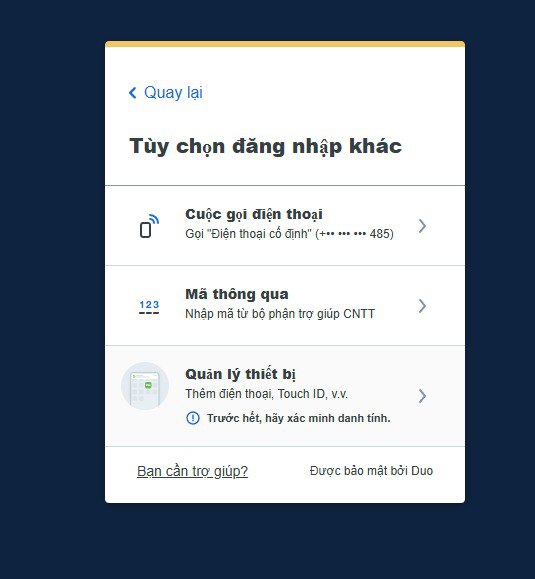
An toàn là trên hết. Hãy chọn một mật khẩu mạnh bao gồm chữ hoa, chữ thường, số và ký tự đặc biệt. Đừng quên lưu lại các câu hỏi bảo mật vì chúng sẽ giúp bạn lấy lại tài khoản nếu chẳng may bị khóa.
Bước 4: Cung cấp địa chỉ tại Mỹ (Fake Address)
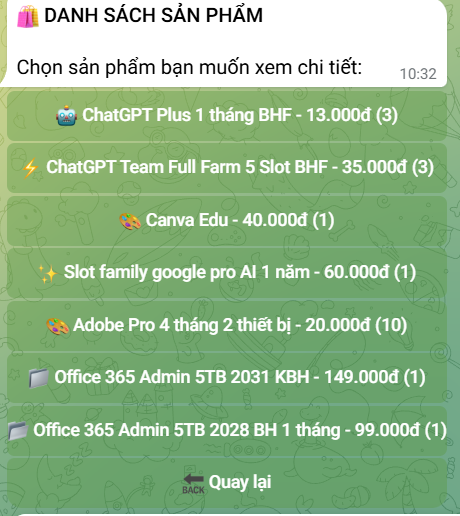
Nếu bạn có nhu cầu mua acc giá rẻ, thì mình có bot tele : T.me/xuanhienbot
Video hướng dẫn cụ thể
Nếu video không hiển thị, hãy đảm bảo bạn đã đăng nhập tài khoản Google.
Vì đây là trường đại học tại Mỹ, bạn cần một địa chỉ hợp lệ tại quốc gia này. Bạn có thể dễ dàng tìm kiếm các địa chỉ ngẫu nhiên tại California hoặc Arizona thông qua các trang web Online Address Generator. ví dụ Fakexy.com
Sau khi điền xong, hãy tích chọn vào mục “Affidavit of Information” và nhấn NEXT.
Bước 5: Khai báo lịch sử học tập (Education History)
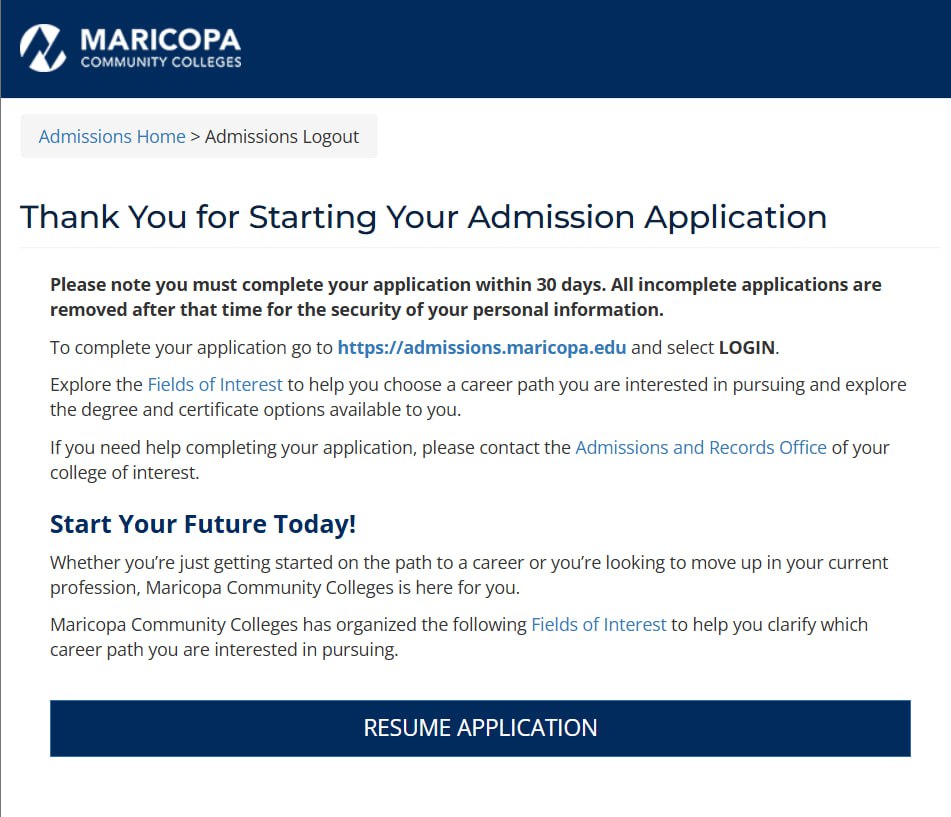
Vậy là xong, full clip hướng dẫn chi tiết bên dưới
Hệ thống sẽ kiểm tra xem bạn có đủ điều kiện nhập học không. Để đơn giản hóa quy trình, tại mục giáo dục trước đây, hãy chọn “No high school diploma or GED”. Các thông tin còn lại bạn có thể điền ngẫu nhiên theo gợi ý của hệ thống.
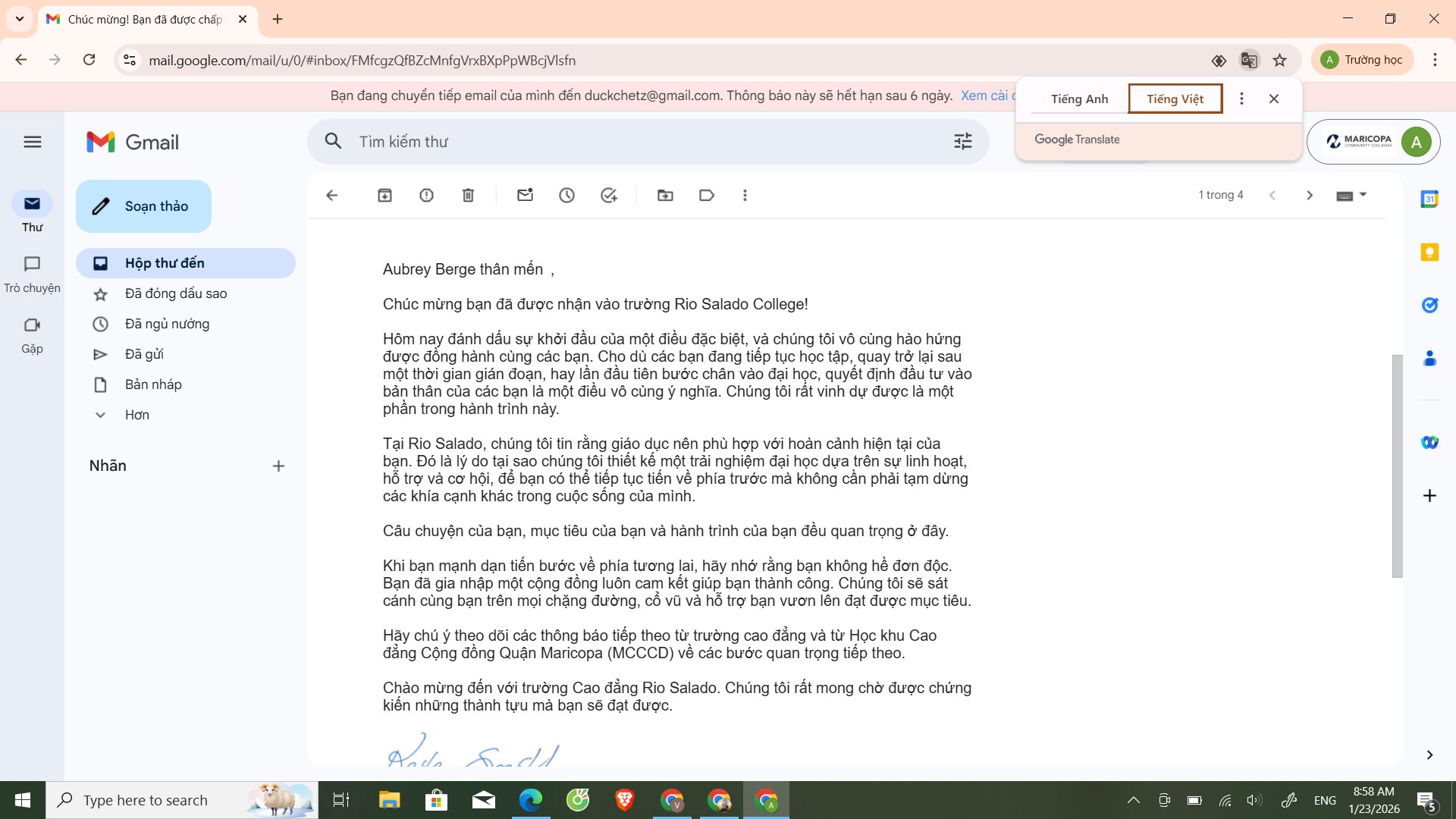
Khi bạn nhận đc email này tức là đã thành công ( thường sau khi tạo acc từ 6-24h)
Bước 6: Chọn kế hoạch học tập để lấy Office 365 2031
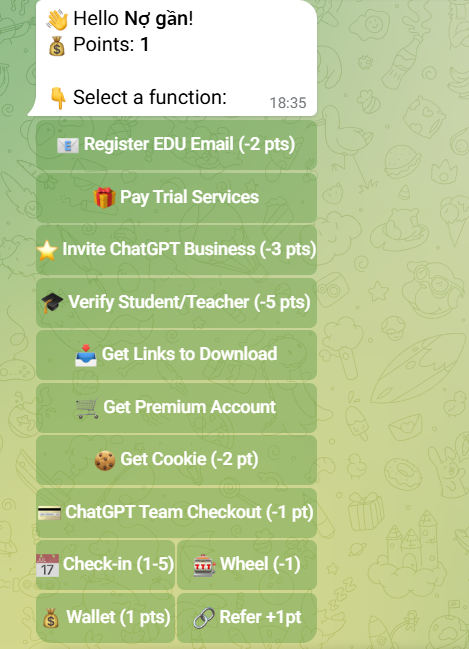
Hoặc bạn có reg mail edu bằng bot : Link Bot
Để nhận được ưu đãi Office 365 Premium hạn 2028 - 2031, bạn cần đăng ký như một sinh viên thực thụ:
- Chọn một trường bất kỳ trong hệ thống Maricopa.
- Chọn mục: “Take a Class (not pursuing degree/certificate)”.
- Chọn ngày bắt đầu gần nhất và nhấn ADD TO MY APPLICATION.
Bước 7: Hoàn tất thỏa thuận và nhận Email
Sau khi hoàn thành các cam kết về FERPA và phí đỗ xe (chọn "I do not park on campus"), bạn sẽ nhận được thông tin về số MEID và địa chỉ email sinh viên có đuôi @maricopa.edu.
google.maricopa.edu để kích hoạt.| Tính năng | Office 365 Miễn phí (Edu) | Office 365 RemixShop |
|---|---|---|
| Thời gian sử dụng | Tùy thuộc vào trường (đến 2031) | Vĩnh viễn / Gia hạn dài hạn |
| Dung lượng OneDrive | 1TB - 5TB | 1TB chuẩn Premium |
| Độ ổn định | Trung bình (Dễ bị quét) | Rất cao (Bảo hành 1 đổi 1) |
| Hỗ trợ kỹ thuật | Không có | Hỗ trợ 24/7 bởi Xuân Hiến |
Sở Hữu Office 365 Premium Ngay Hôm Nay!
Nếu bạn thấy quy trình trên quá phức tạp hoặc lo sợ tài khoản bị khóa giữa chừng, RemixShop cung cấp giải pháp tài khoản Office 365 & Software bản quyền giá rẻ, ổn định tuyệt đối.
Giá Rẻ Sập Sàn
Tiết kiệm đến 80% so với mua trực tiếp từ Microsoft.
Bảo Hành Uy Tín
Cam kết bảo hành suốt thời gian sử dụng bởi Xuân Hiến.
Kích Hoạt Nhanh
Nhận tài khoản chỉ sau 30 giây qua hệ thống tự động.
Câu hỏi thường gặp về Office 365 Premium 2031
Làm sao để biết tài khoản Office của tôi có hạn đến 2031?
Bạn có thể kiểm tra trong phần "Subscriptions" tại trang quản lý tài khoản Microsoft Office. Các gói dành cho giáo dục thường có thời hạn rất dài, kéo dài từ 5-10 năm.
Tôi có thể cài đặt Office 365 này lên mấy thiết bị?
Thông thường, tài khoản Office 365 Premium cho phép bạn đăng nhập và sử dụng đồng thời trên 5 thiết bị (PC, Mac, Máy tính bảng và Điện thoại).
Dữ liệu trên OneDrive có an toàn không?
Dữ liệu của bạn được bảo mật theo tiêu chuẩn của Microsoft. Tuy nhiên, với tài khoản Mail Edu miễn phí, bạn nên có bản sao lưu dự phòng vì tài khoản có thể bị nhà trường thu hồi bất cứ lúc nào.
Thông tin liên hệ RemixShop
Nếu bạn gặp khó khăn trong quá trình đăng ký hoặc muốn tìm kiếm các loại tài khoản Premium khác (Canva, Netflix, Youtube Premium, AI...), hãy liên hệ ngay với chúng tôi:
- Tác giả: Xuân Hiến
- Zalo/Hotline: 033.204.6292
- Telegram cá nhân: @superAlo1
- Shop tự động: T.me/Xuanhienbot
- Website: RemixShop - Account Hub